Szélszimuláció
 Ha zöld pipa jelenik meg a három pont ikon mellett, azt jelzi, hogy az előző lépések sikeresen befejeződtek, így folytathatod a szélszimulációs folyamatot.
 Az Info gomb részletes információkat ad minden lépésről. A gomb megnyomásával megnyílik egy ablak, amely átfogó útmutatást tartalmaz.
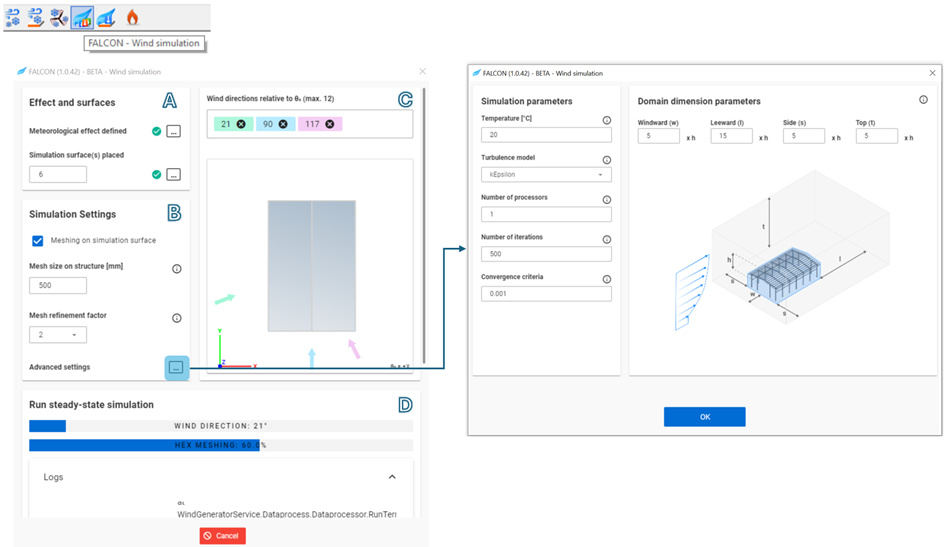
A harmadik lépés a szélszimuláció futtatása a FALCON-nal. Használd a FALCON - Szél szimuláció gombot a Terhek fülön, hogy megnyisd az ablakot.
Ez az ablak négy részre van bontva, amelyek végigvezetnek a beállításokon és a szimuláción:
A. Hatások és felületek
-
Meteorológiai hatás: Ha előzőleg nem lett meghatározva, visszatérhetsz ehhez a beállításhoz a három pont gombra kattintva.
-
Szimulációs felületek: Az alatta lévő szám azt jelzi, hány szimulációs felület van jelenleg elhelyezve a modellben. Ha nincs felület meghatározva, használd a három pont gombot a visszalépéshez és azok meghatározásához.
B. Szimulációs beállítások
-
Háló mérete a szimulációs felületen: A szimulációs felületen alkalmazott háló méretének beállítása.
-
Háló mérete a szerkezeten: Az automatikus hálógenerálás két hálót hoz létre:
- A végeselem háló (FEM), amelyet kifejezetten a utófeldolgozáshoz hoz létre a program, és csak az épülethez alkalmazza, amely sík felületekkel rendelkezik, amelyek alkalmasak a terhelések létrehozására.
- A véges térfogat háló (FVM), amelyet a szimulációs megoldó generál, és amely a teljes szimulációs tartományban poligonális felületeket tartalmaz, alkalmazkodva a szél irányához. Az FVM eredmények a FEM hálóra vetítődnek szimulációs célból.
-
Hálósűrítési tényező: A finomítási tényező (r) növeli a cella éleinek méretét (c) a szimulációs tartomány határain, hogy gyorsítsa a számításokat azzal, hogy csökkenti a távolabbi részletezést az épülettől. A cellaméret a határokon kiszámítható a következőképpen:
c = s × 2^r
Itt az (s) a szerkezeten alkalmazott háló mérete, és minden finomítás a cellákat minden irányban felére csökkenti, létrehozva egy finomított hálót az épület közelében.
-
Részletes beállítások: Az alapértelmezett beállítások általában megfelelőek, de szükség esetén módosíthatók, a három pont gombra kattintva:
- Hőmérséklet: A szimulációhoz beállított környezeti hőmérséklet.
- Turbulencia modell: A turbulencia hatásainak előrejelzése.
- Processzorok száma: A párhuzamos szimulációkhoz használt processzorok száma.
- Iterációk száma: Az iterációk számának meghatározása.
- Konvergencia kritériumok: A kiszámított mezők konvergenciájának szabványai.
- Tartomány méret paraméterek: A szimulációs tartomány méreteinek beállítása. Ez az éplet magasságának szorzásával történik minden irányban:
- Szélfelőli oldal (w)
- Szélárnyékos oldal (l)
- Oldal (s)
- Csúcs (t)
C. Szélirányok Θ₀-hoz képest
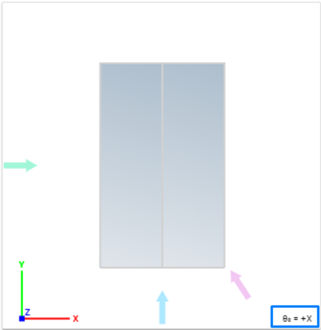
Ebben a szekcióban add meg az összes szélirányt az XY síkban Θ₀-hoz képest, legfeljebb 12 irány egyidejű megadásával. Minden új irányt írj be az input mezőbe, majd nyomd meg az Enter billentyűt.
A Θ₀ irány a szimulált szerkezet felülnézetben, a szél szimulációs irányaival együtt látható. A színes nyilak jelzik a szimulált szél irányát a szerkezethez képest.
D. Stacionárius szimuláció futtatása
Az utolsó részben a szimuláció állapota és az irány figyelemmel kísérhető:
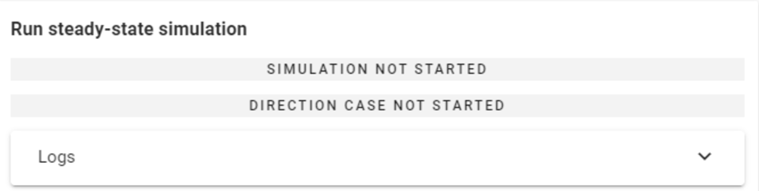
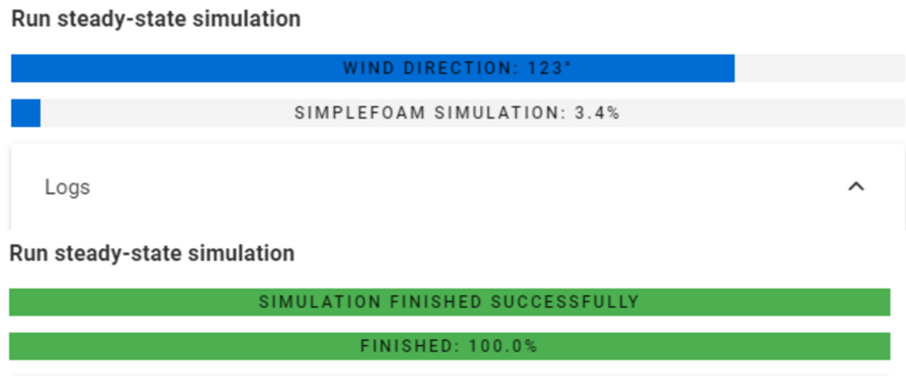
A "Futtatás" gombra kattintás után két betöltési sáv jelenik meg, amelyek a szimulált szélirányokat és azok előrehaladási százalékát mutatják.
Amíg a szél szimulációk futnak, a Consteel teljes mértékben működőképes marad, így továbbra is dolgozhatsz.
A szimuláció előrehaladásának nyomon követéséhez nyisd meg a Napló legördülő ablakot. A szimuláció bármikor leállítható a Mégse gombra kattintva.