FALCON telepítése és futtatása
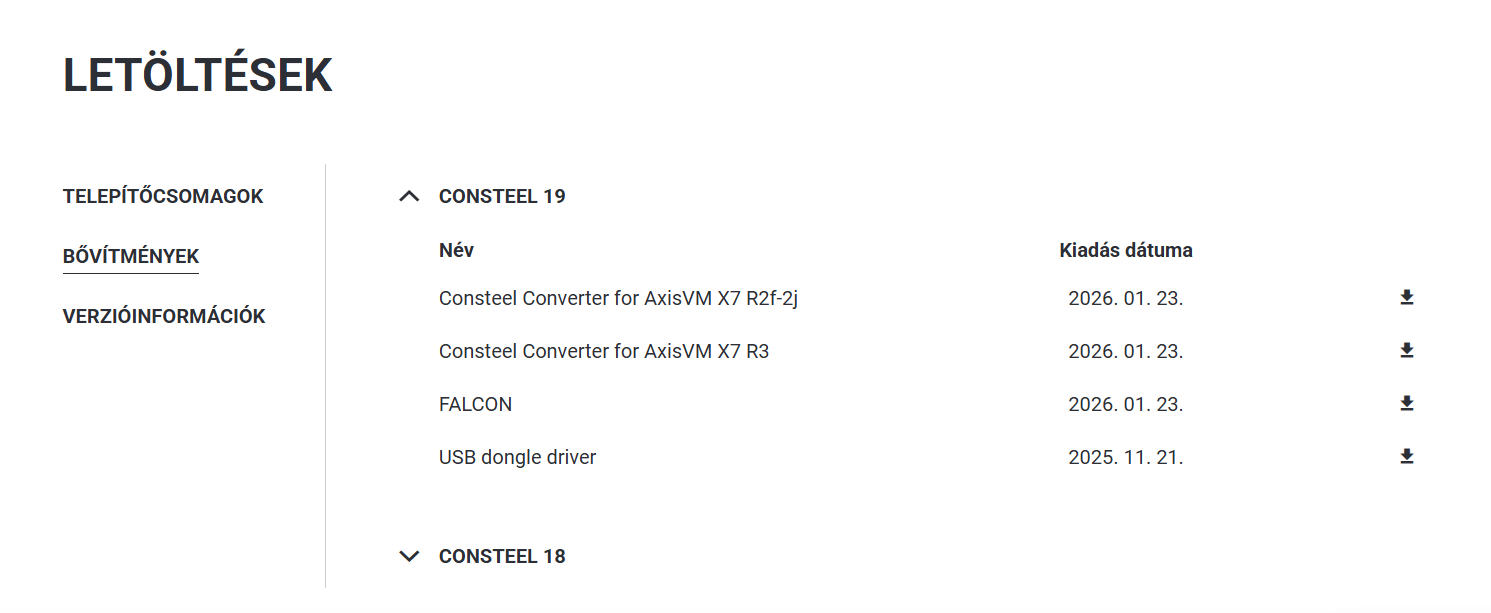
A szélszimulációs funkció használatához a felhasználóknak először telepíteniük kell a FALCON plugin-t. Ez a bővítmény a Consteel weboldalán, a „Letöltések” menüpont alatt érhető el. A bővítmények kategóriájában a „Consteel 18” opciót kell kiválasztani, majd a FALCON bővítményt letölteni.
A bővítmény a Consteel 18-tól kezdve kompatibilis.
A .exe kiterjesztésű fájl letöltése után győződj meg róla, hogy bepipáltad az „OpenFOAM telepítése” jelölőnégyzetet, ha az előzőleg nem lett telepítve. Ezután kattints a „Tovább” gombra.
Van OpenFOAM telepítve a számítógépedre?
IGEN

Ha az OpenFOAM már telepítve van, de mégis bepipálod a jelölőnégyzetet, az alábbi üzenet jelenik meg:
"OpenFOAM telepítése már megtörtént az eszközén. Szeretné egy másik példányt telepíteni? Telepítse az OpenFOAM-ot."
Ha a Telepítés gombra kattintasz, egy új OpenFOAM példány lesz telepítve, ami lassítani fogja a telepítési folyamatot. Ajánlott a Vissza gombra kattintani, és eltávolítani a jelölést a telepítéshez.
-
Kattints a Tovább gombra a Kiegészítő Feladatok kiválasztása ablakban.
-
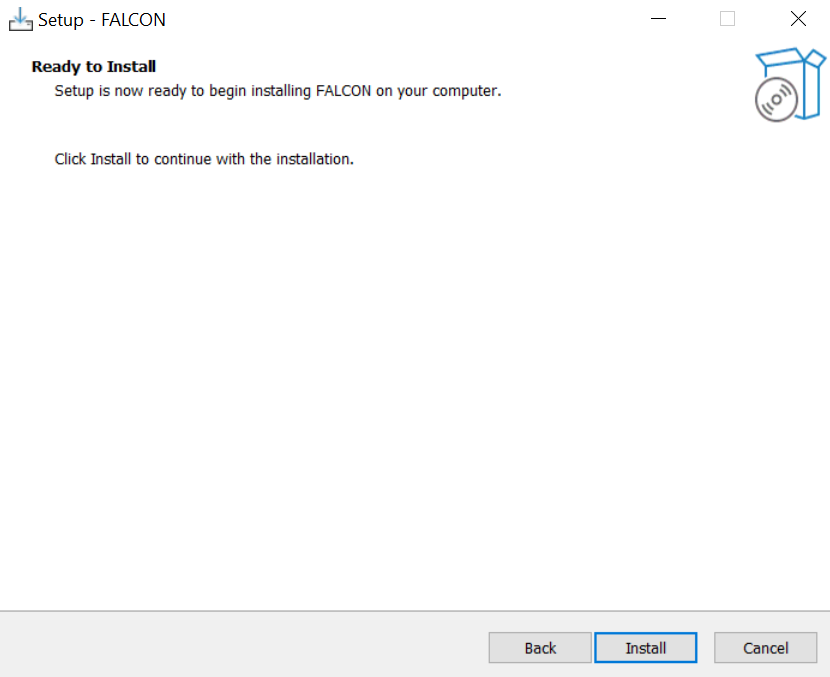
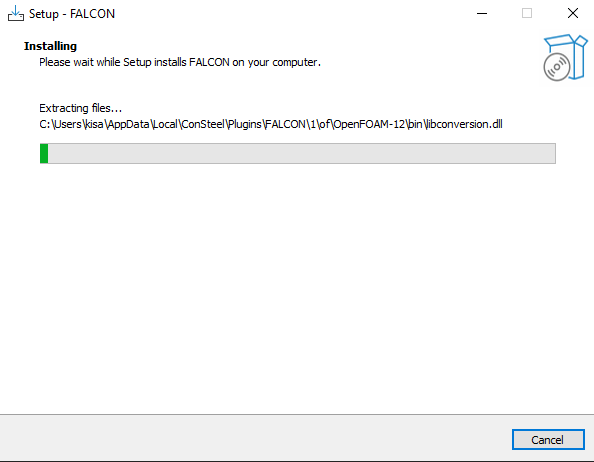
A "Készen áll a telepítésre" oldalon kattints a Telepítés gombra.
-
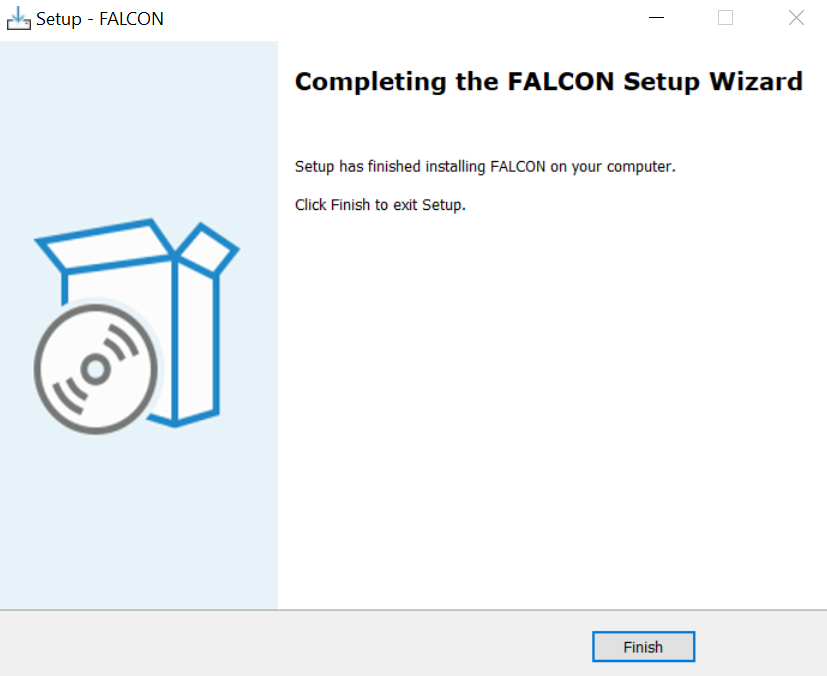
Az utolsó ablakban, a FALCON Plugin 1 Telepítő varázsló befejezése oldalnál kattints a Befejezés gombra.

NEM

Ha az OpenFOAM nincs telepítve, az alábbi üzenet jelenik meg:
"Nem található OpenFOAM az eszközén. A folytatáshoz először telepítenie kell. Telepítse az OpenFOAM-ot."
- Ne fusson Consteel a bővítmény telepítése közben. Ha a program fut, az alábbi üzenet jelenik meg:
"Az alábbi alkalmazások olyan fájlokat használnak, amelyeket a telepítő frissíteni szeretne. Ajánlott engedélyezni, hogy a telepítő automatikusan bezárja ezeket az alkalmazásokat. A telepítés befejezése után a telepítő megpróbálja újraindítani az alkalmazásokat."
-
Kattints a Telepítés gombra a telepítés folytatásához.
-
Az "Üdvözöljük az OpenFOAM Windows telepítőjében" ablakban kattints a Tovább gombra.
-
A Kezdő lépések ablakban pipáld be az ,,Ez a funkció kihagyása" jelölőnégyzetet, majd kattints a Tovább gombra.
Az OpenFOAM Linuxon fejlesztett rendszer, amely érzékeny a kis- és nagybetűkre, míg a Windows alapértelmezetten nem érzékeny rá. Azok számára, akik az OpenFOAM további fejlesztését tervezik, szükséges a Windows beállításainak módosítása. Azonban a legtöbb felhasználó számára elegendő ezt a lépést kihagyni.

-
A következő hét ablakban kattints a Tovább és Telepítés gombra anélkül, hogy módosítanád az alapértelmezett beállításokat.
-
Amikor a Microsoft MPI telepítő varázsló befejezése ablakhoz érsz, kattints a Befejezés gombra.

- A Microsoft MPI telepítése után, a OK gombra kattintva, a Cygwin és az OpenFOAM telepítésére van szükség, öt lépésben:
- lépés: Az OpenFOAM telepítése
Az alábbi 4 lépést csak kutatási célokra ajánljuk; a szokásos mérnöki projektekhez a felhasználók kihagyhatják a ParaView, swak4Foam, PyFoam és Gnuplot telepítését.
-
Lépés: A ParaView telepítése

-
lépés: A swak4Foam telepítése
-
lépés: A PyFoam telepítése
-
lépés: A Gnuplot telepítése
-
Ezután ki kell választani a telepítés nyelvét. Kattints az OK gombra.
-
A következő ablakban el kell fogadni az Licencszerződést. Kattints a Tovább gombra.
-
Kattints a Tovább gombra az Információ ablakban.
-
Válaszd ki a célmappát és a komponenseket, majd kattints a Tovább gombra.
-
Válaszd ki a Start menü mappát, majd kattints a Tovább gombra.
-
További feladatok választhatók, majd kattints a Telepítés gombra a Kész a telepítéshez ablakban.
-
Kattints a Tovább gombra az Információ ablakban, majd kattintson a Befejezés gombra.

Ha a telepítés sikeres, két új FALCON ikon lesz elérhető a Teher fülön:
- FALCON – Szél szimuláció
- FALCON – Szélteher generálás szimulációs eredményekből