Kapcsolati elemek
A kapcsolati elem azoknak az elemeknek az összekötésére szolgál, amelyek referenciavonalai nem kapcsolódnak közvetlenül egymáshoz. A Consteelben háromféle kapcsolati elem használható:
Kapcsolati elem (hagyományos típus)
A kapcsolati elemek alapvető tulajdonságai az alábbiak:
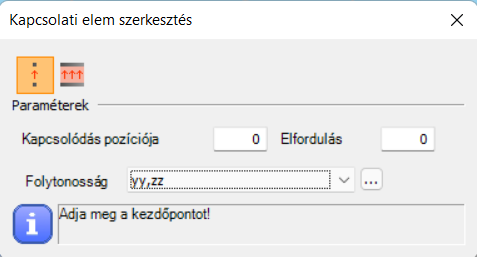
- Kapcsolódás pozíciója: itt lehet megadni azt a pontot a kapcsolati elem hosszának a százalékában, ahol a megadott folytonosságot értelmezni kell. Az érték 0 és 1 között lehet
- Elfordulás: a megadott szöggel el lehet forgatni a kapcsolati elemet
- Folytonosság: előre definiált folytonosságokat lehet rendelni a definiált pozícióhoz. Ha új folytonossági típus szükséges, akkor az a hárompontos
 ikonra kattintva létrehozható.
A kapcsolati elemeknek két típusa van a Consteelben. Az egyikkel két szerkezeti pontot, a másikkal két élt lehet összekapcsolni.
Két szerkezeti pont összekötése

Két szerkezeti pont köthető össze ezzel a típusú kapcsolati elemmel. A paraméterek megadása után a kapcsolati elem elhelyezéséhez ki kell jelölni azt a két szerkezeti pontot, amiket ez az elem össze fog kapcsolni. Az elsőnek kijelölt pont lesz a kapcsolati elem kezdőpontja.
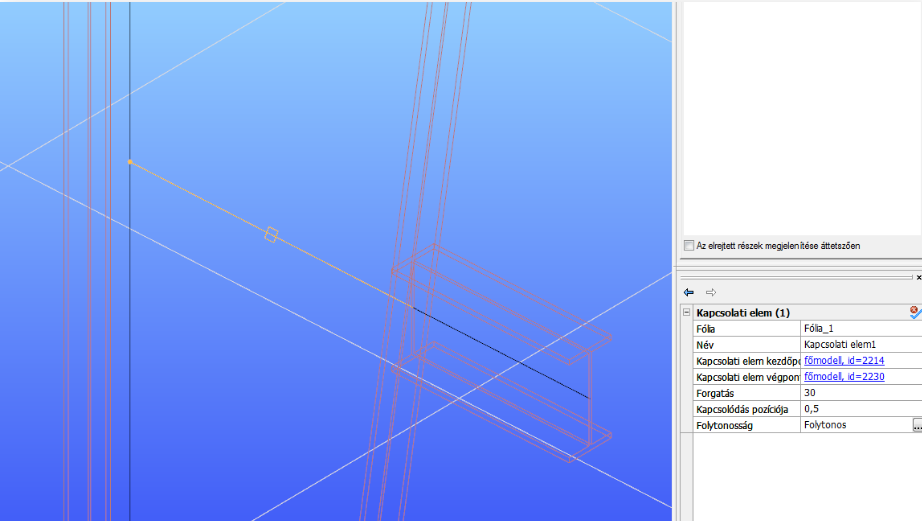
Például, ha egy jelentős magasságú oszlophoz egy konzol kapcsolódik, akkor ajánlatos a konzolt nem az oszlop referenciavonalába bekötni, hanem csak az oszlopövig modellezni és ezt a végpontot egy kapcsolóelemmel az oszlop referenciavonalába bekötni. Ily módon modellezett szerkezet számítása pontosabb, a valós helyzethez közelebb álló eredményt ad.
Két egyenlő hosszúságú, párhuzamos él összekötése

Egyenlő hosszúságú és párhuzamos élek és rúdelemek köthetők össze ezzel a típusú kapcsolati elemmel. A megadása a pont-pont kapcsolati elemmel analóg módon történik.
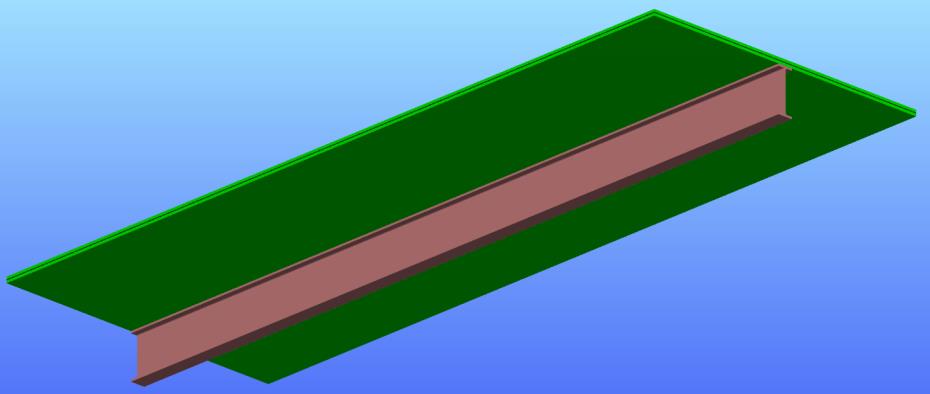
Felhasználható például egy külpontos födém és egy gerenda összekapcsolására
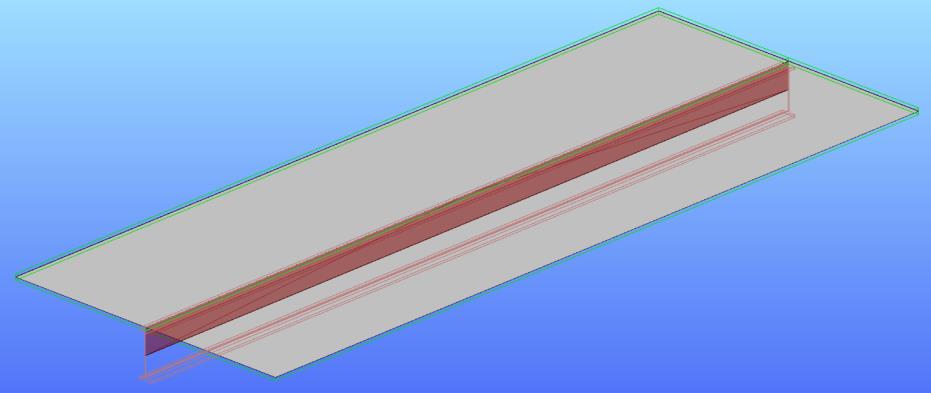
Okos kapcsolati elem megadása

Az új típusú okos kapcsolati elem lehetővé teszi a geometriai változások egyszerűbb kezelését az összekapcsolt elemek között. Az elem követi annak a rúdelemnek a geometriai változásait (mozgatás, forgatás, szelvény változás), amelyre el lett helyezve (Főszelvény). Ezen kívül a hozzá kapcsolódó másik rúdelem (Kapcsolódó szelvény) is követi a kapcsolati elem és ezáltal a főszelvény változásait.
Tipikus felhasználási lehetősége ennek az elemnek a főtartó-szelemen kapcsolata. Ezzel az objektummal a főtartó adott pontjaiban olyan kapcsolati elemeket tudunk elhelyezni, melyeknek végpontjához később egyszerűen tudunk szelemeneket kapcsolni, a köztük lévő külpontosság előre definiált paraméterei alapján. Bármilyen geometriai vagy szelvény változás esetén a kapcsolati elem követi a főtartó módosulását, a hozzá kapcsolt szelemennel együtt.
A parancs elindítása után megjelenik az Okos kapcsolati elem szerkesztése párbeszédablak:
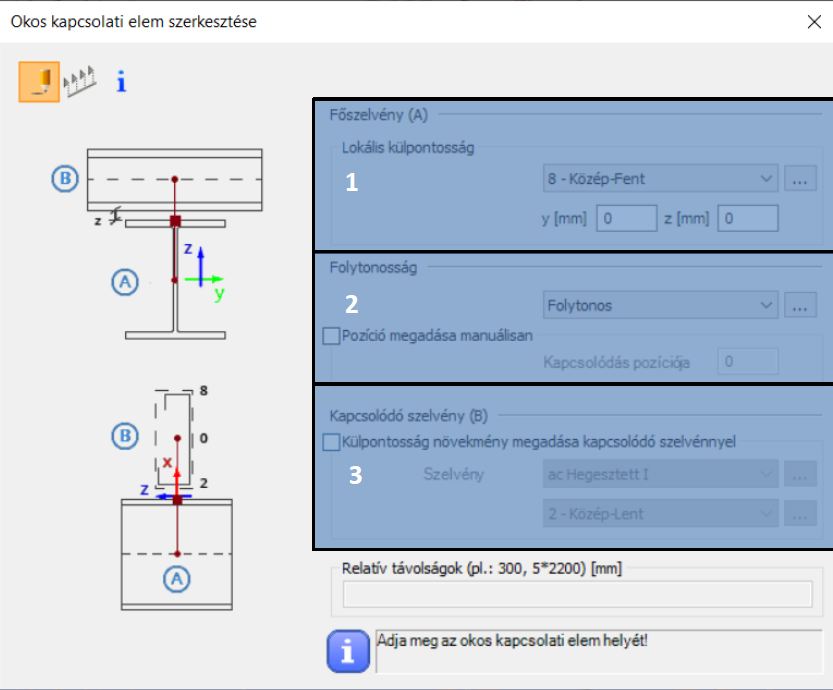
#1 A Főszelvény (A) mezőben lehet megadni a kapcsolati elem lokális külpontosságát a főszelvény valamely nevezetes pontjához képest.
#2 A Folytonosság mezőben a kapcsolati elem folytonosságát lehet kiválasztani a már meglévő típusok közül választva, vagy új típust létrehozva. A két rúdelem közötti kapcsolódási pontot megadhatjuk kézzel a „Pozíció megadása manuálisan” jelölőnégyzet bejelölésével, vagy ennek üresen hagyásával automatikusan is. Ekkor a kapcsolódás pozíciója mindig a főszelvény profiljának a peremén lesz.
#3 A Kapcsolódó szelvény (B) mezőben megadhatunk a kapcsolati elem számára egy külpontosság növekményt a kapcsolódó szelvény megadása által. Az itt megadott szelvény magasságát és a szelvény viszonyítási pontját figyelembe véve határozza meg a program a kapcsolati elem hosszát.
A kapcsolati elem(ek) elhelyezésére két lehetőség van.
 Ebben a funkcióban a kapcsolati elemek egyesével helyezhetők el a rúdelem adott pontjára kattintással. Az elhelyezett okos kapcsolati elem mindig párhuzamos a rúd Z tengelyével.
 Csoportos elhelyezésnél először a párbeszédablak alsó részén meg kell adni az elhelyezési távolságokat a rúd kezdőpontjától mérve, majd az elhelyezéshez egy rúdelemre kell kattintani. Ha olyan kiosztás van megadva, amely nem helyezhető el az adott rúdon (mert a rúd nem elég hosszú ahhoz), akkor a program nem hajtja végre a műveletet, és a „Főszelvény megadott paramétereivel nem hozható létre okos kapcsolati elem!” figyelmeztető üzenettel tájékoztat erről.
Fontos tudni, hogy jelenleg a kapcsolati elemek nem másolhatók a rúdelemekkel együtt. Már elhelyezett okos kapcsolati elemeket tartalmazó rúd másolása esetén a rajta elhelyezett okos kapcsolati elemek nem másolódnak együtt, hanem azokat külön kijelölve egy újabb művelettel lehet másolni.
Kényszer elemek
Az ilyen típusú kapcsolati elemek különlegesek, mivel kézzel nem hozhatók létre, így külön parancsikon sem tartozik ezekhez a menüsoron. A kényszer elemek automatikusan jönnek létre a végeselem-generálás során, ha a következő objektumok jelen vannak a modellben:
- Keret sarkok a Keret sarok varázsló segítségével
- Héj végeselem típusra módosított rúdelem (ld. a Superbeam fejezetet további információért)
A kényszer elemek vastag narancssárga vonalakkal jelennek meg a modell véges elem nézetében. A kényszerek a 7 szabadságfokú rúdelem alakváltozások egészét, vagy csak egy részét viszik át egyik csomópontból a másikba, vagy a rúdból a héjelem alapú megjelenítésébe.
Keretsarkok
A keretsarkokban létrehozott kényszerek, amelyek csak a gerenda és az oszlop közötti öblösödési deformációkat adják át a keretsarok objektum típusának megfelelően. A keret sarok típusokról további információkat ld: Keretsarok varázsló
Superbeam
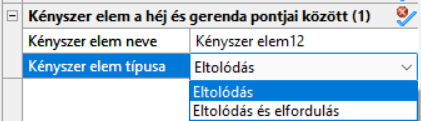
Az átvitt alakváltozások típusa az objektumtulajdonságok ablakban elérhető legördülő menüből választható ki. Az alapértelemezett típus az Eltolódás. A kényszer elemek tulajdonságait megadhatjuk egyformán az egész gerendára vonatkozóan, vagy az egyes kényszere elemekre egyenként is.
Az első esetben a tulajdonságok a rúd mindkét végén csak együtt módosíthatók. Ehhez magát a rudat kell kijelölni a normál modelltérben. A második esetben a kényszerelemek tulajdonságai egyenként is megadhatók, a szuperbeam elem lemezekké történő átalakítása után a végeselemes nézetben.
Az „Eltolódás” beállítás az elmozdulások átvitelét eredményezi mind a 3 globális irányban, beleértve a 7SZF gerendaelemek öblösödési deformációit is. Az „Eltolódás és elfordulás” beállítás az előbbiekhez hozzáveszi az elfordulásokat is mind a 3 globális irányban.